Как создать лог ошибки?
Для решения проблем с запуском игры требуются технические детали, которые можно получить из лога, формируемого PortProtonQt при нажатии кнопки “Создать лог”.
Шаг 1. Откройте карточку игры
Перейдите на карточку нужной игры в главном окне PortProtonQt. В нижней панели инструментов найдите кнопку Создать лог
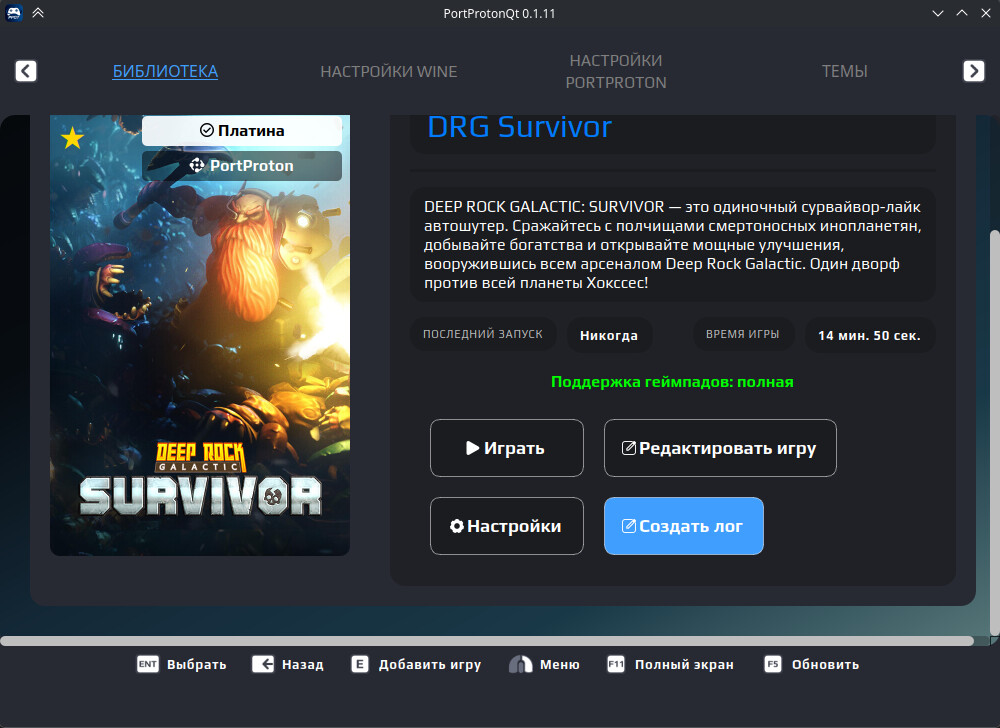
Шаг 2. Запустите отладочный сеанс
Нажмите кнопку Создать лог. После нажатия произойдёт попытка запуска игры, но уже с записью происходящего в специальный отладочный файл.
Кнопка изменит своё состояние на Остановить создания лога
Шаг 3. Воспроизведите ошибку
Запустите игру и дождитесь возникновения ошибки
Шаг 4. Остановите запись
Завершите сеанс логирования одним из способов:
- Вручную — нажмите кнопку Остановить создания лога
- Автоматически — при выходе или вылете игры сеанс завершится автоматически
Шаг 5. Получите файл лога
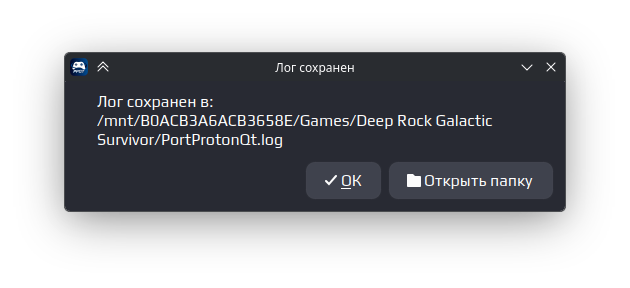
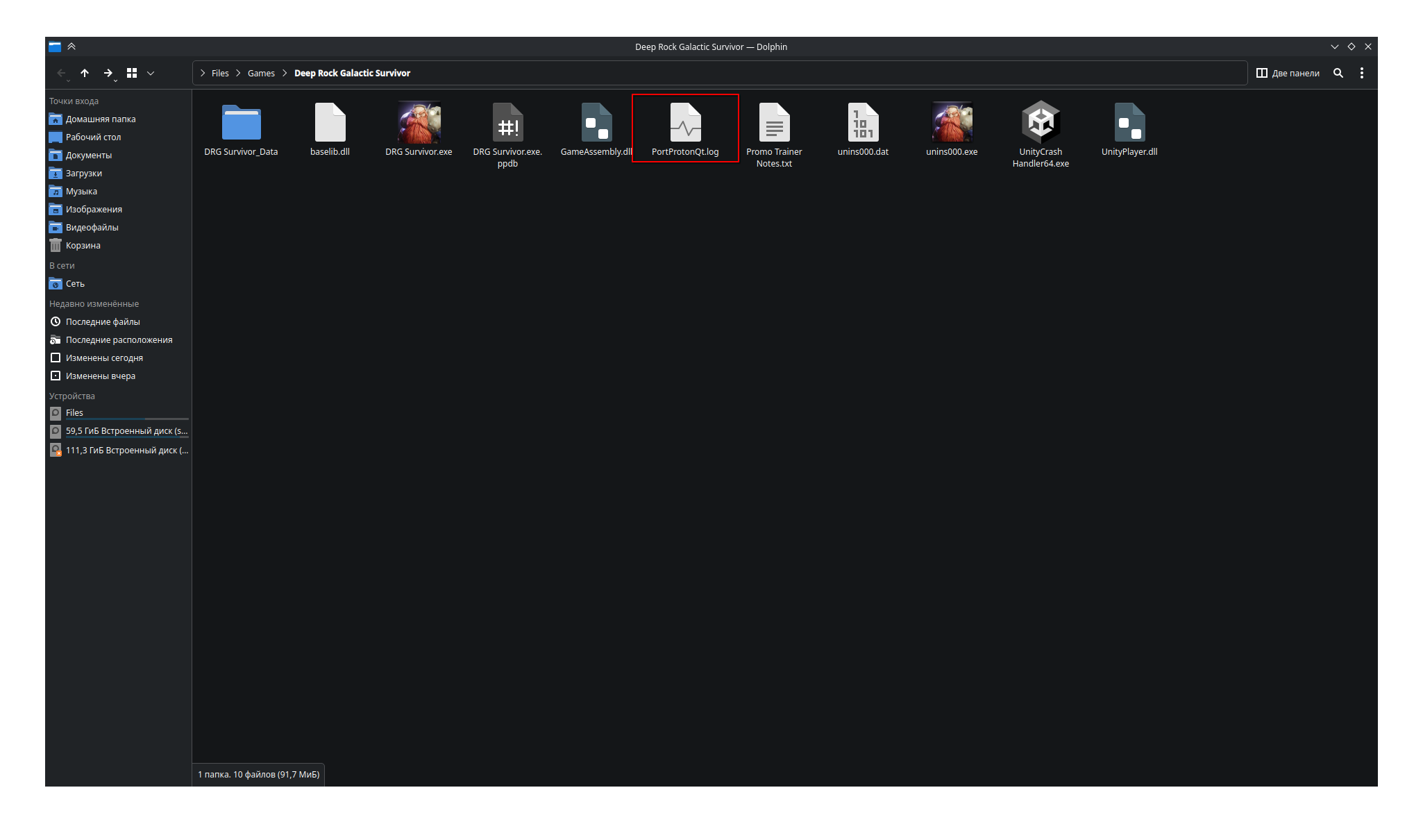
После остановки записи появится диалоговое окно с сообщением о сохранении лога, указанием пути к файлу и кнопкой Открыть папку для быстрого перехода к лог-файлу.
Файл лога называется PortProtonQt.log
Что содержится в логе?
- Версии PortProtonQt и скриптов PortProton
- Информация о системе (ОС, ядро, CPU, RAM, GPU, драйверы)
- Настройки запуска игры (переменные окружения, Wine, DXVK, VKD3D)
- Содержимое
winetricks.log - Вывод Wine во время запуска
Примечание: Имена пользователей анонимизируются (/home/user → /home/xuser).

