Для настройки MangoHud выберите игру и нажмите кнопку Настройки → вкладка MangoHud.
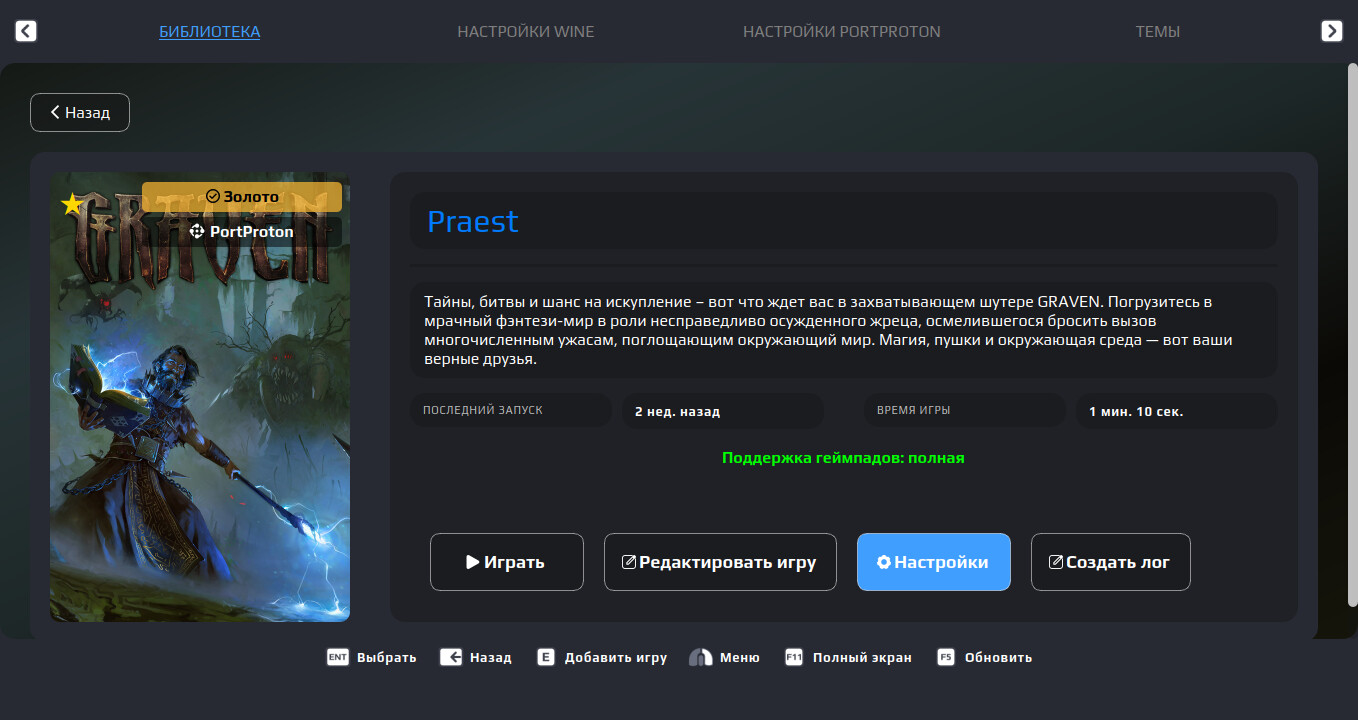
MangoHud — это оверлей для мониторинга производительности в играх. Показывает FPS, загрузку CPU/GPU, температуру и другие параметры в реальном времени.
Разделы настройки
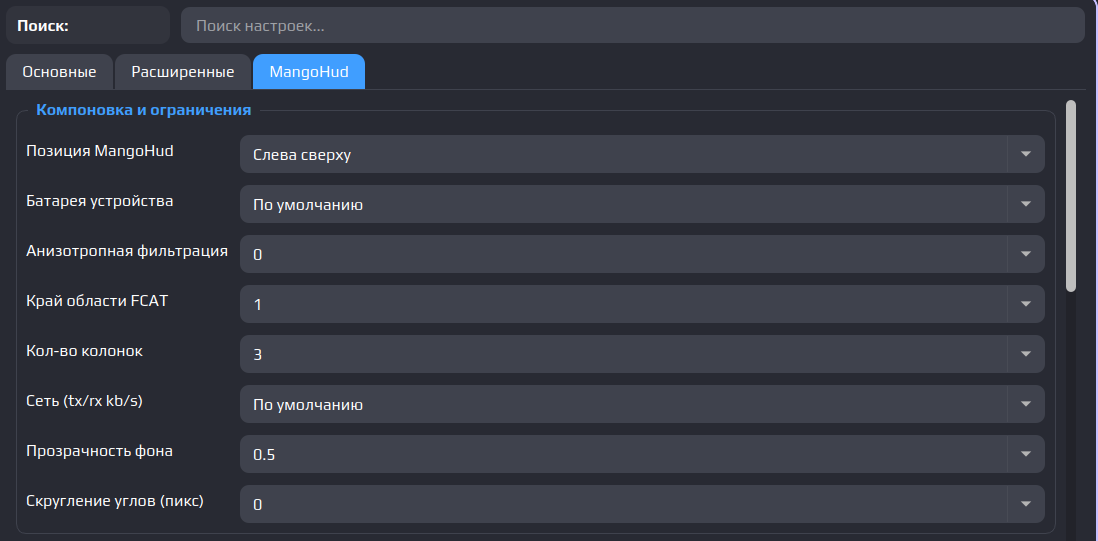
Компоновка и ограничения
Основные параметры размещения и фильтрации:
- Положение оверлея — расположение на экране
- Батарея устройства — заряд устройств (геймпад, мышь)
- Метод ограничения FPS — Late или Early
- Анизотропная фильтрация — от 0x до 16x
- Сеть — мониторинг сетевого трафика
- Список GPU — выбор видеокарты для мониторинга (не отображается если видеокарта одна)
- Прозрачность фона — от 0.0 до 1.0
- Скругление углов — от 0 до 15 пикселей
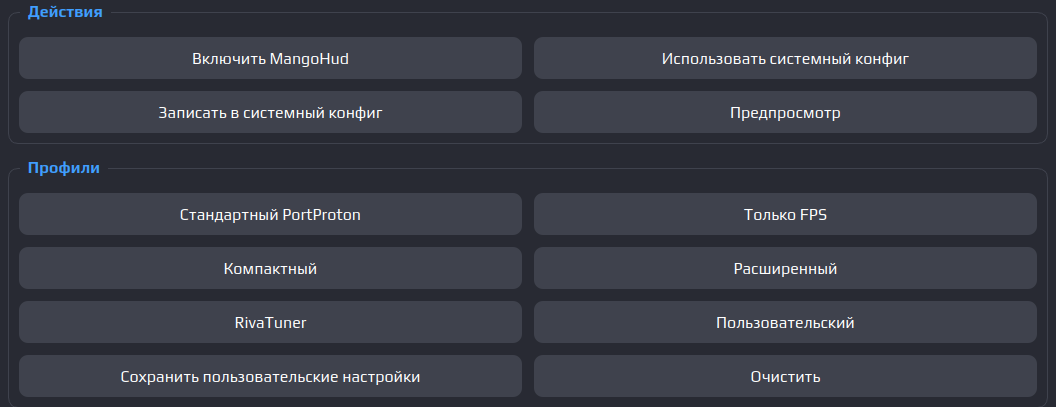
Действия
-
Включить MangoHud — включает/отключает оверлей производительности MangoHud для игры.
-
Использовать системный конфиг — принудительно использует системные настройки MangoHud из
~/.config/MangoHud/MangoHud.conf(например, из GOverlay) вместо настроек PortProton. -
Записать в системный конфиг — создаёт или перезаписывает файл
~/.config/MangoHud/MangoHud.conf. Настройки будут применяться ко всем играм и приложениям, использующим системный MangoHud -
Сохранение пользовательских настроек — сохраняет текущие настройки оверлея и лимиты FPS в файл конфигурации PortProtonQt
~/.config/PortProtonQt/config. В дальнейшем можно быстро применить эти настройки через пресет Пользовательский -
Предпросмотр — запускает тестовое окно с vkcube для проверки внешнего вида оверлея
Профили
Готовые наборы настроек:
- Стандартный PortProton — настройки по умолчанию
- Только FPS — минималистичный режим
- Компактный — компактный режим с основными параметрами
- Расширенный — подробная информация
- RivaTuner — профиль схожий с RivaTuner
- Пользовательский — загрузить сохранённые настройки
- Очистить — сбрасывает все настройки MangoHud к пустым значениям
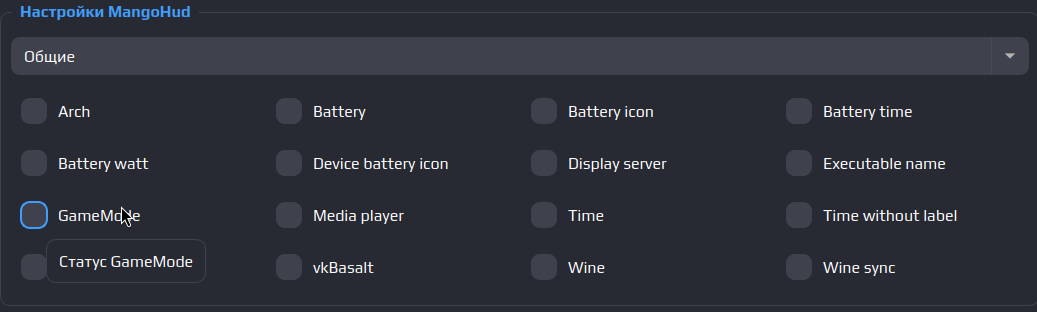
Настройки MangoHud
Параметры сгруппированы по категориям:
- Общие — архитектура, батарея, время, Wine/Proton, GameMode
- Производительность — FPS, frametime, фильтрация, гистограмма
- CPU / GPU — частота, температура, мощность, загрузка ядер
- Оверлей — разрешение, HDR, IO, память, драйвер Vulkan
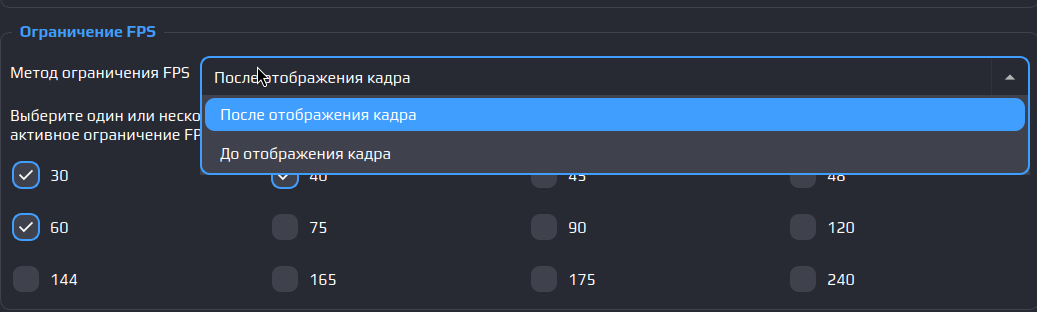
Ограничение FPS
Выбор одного или нескольких значений: 30, 40, 45, 48, 60, 75, 90, 120, 144, 165, 175, 240
Метод ограничения FPS:
-
До отображения кадра — ограничение применяется до начала рендеринга кадра. Кадр не начинается, если ещё не пришло время по лимиту FPS.
- Преимущества: ниже задержка ввода (input lag), меньше нагрузка на GPU
- Недостатки: возможны микро-фризы при нестабильном FPS
- Рекомендуется для: соревновательных игр, шутеров от первого лица
-
После отображения кадра — ограничение применяется после завершения рендеринга кадра, перед выводом на экран.
- Преимущества: более плавная картинка, меньше разрывов
- Недостатки: выше задержка ввода
- Рекомендуется для: сюжетных игр, где важна плавность картинки
Расширенные настройки
Параметры в формате, совместимом с MangoHud, не покрытые интерфейсом:
battery,gpu_junction_temp,fps_color=39f900

