PortProtonQt может работать как инструмент совместимости Steam, позволяя запускать игры из библиотеки Steam через PortProton.
Установка в качестве инструмента совместимости
Через командную строку
Для установки PortProtonQt в качестве инструмента совместимости Steam выполните:
portprotonqt --add-steam-compat-tool
Для переустановки (если файлы были повреждены):
portprotonqt --reinstall-steam-compat-tool
Для удаления инструмента совместимости:
portprotonqt --remove-steam-compat-tool
Через интерфейс
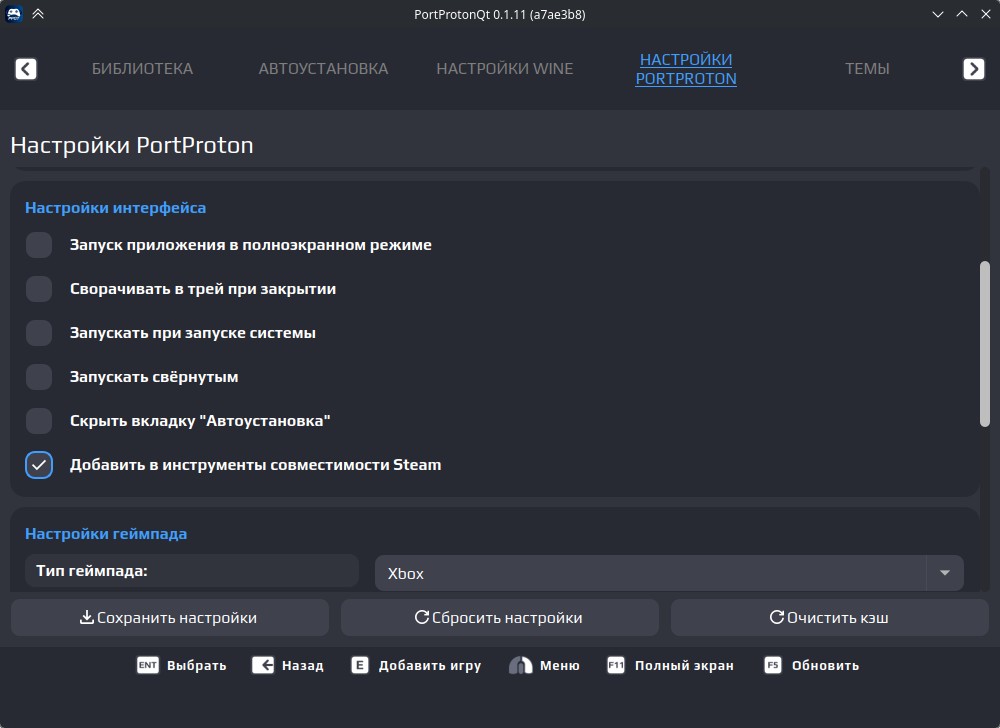
После установки или удаления перезапустите Steam для применения изменений.
Настройка в Steam
- Откройте Steam → Настройки → Совместимость
- В разделе Инструменты совместимости Steam Play найдите PortProtonQt
- Выберите PortProtonQt
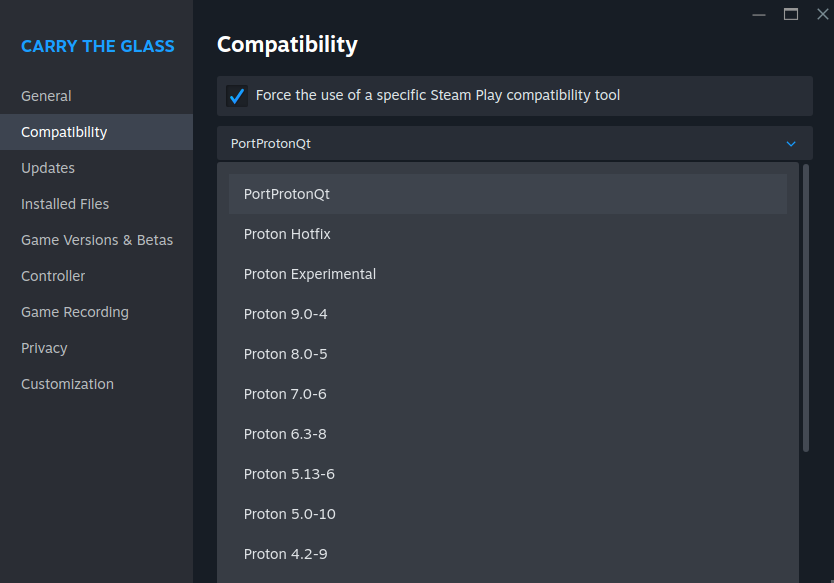
Запуск игр через Steam
После настройки инструмент совместимости работает автоматически:
- Запустите игру из библиотеки Steam как обычно
- PortProtonQt автоматически применит настройки совместимости
- Игра запустится через PortProton без дополнительного вмешательства
Настройка игры через PortProtonQt
Для игр, использующих PortProtonQt как инструмент совместимости, доступны настройки через главное приложение:
Доступ к настройкам
- Откройте PortProtonQt
- Найдите игру в библиотеке
- Нажмите кнопку Настройки на странице деталей игры
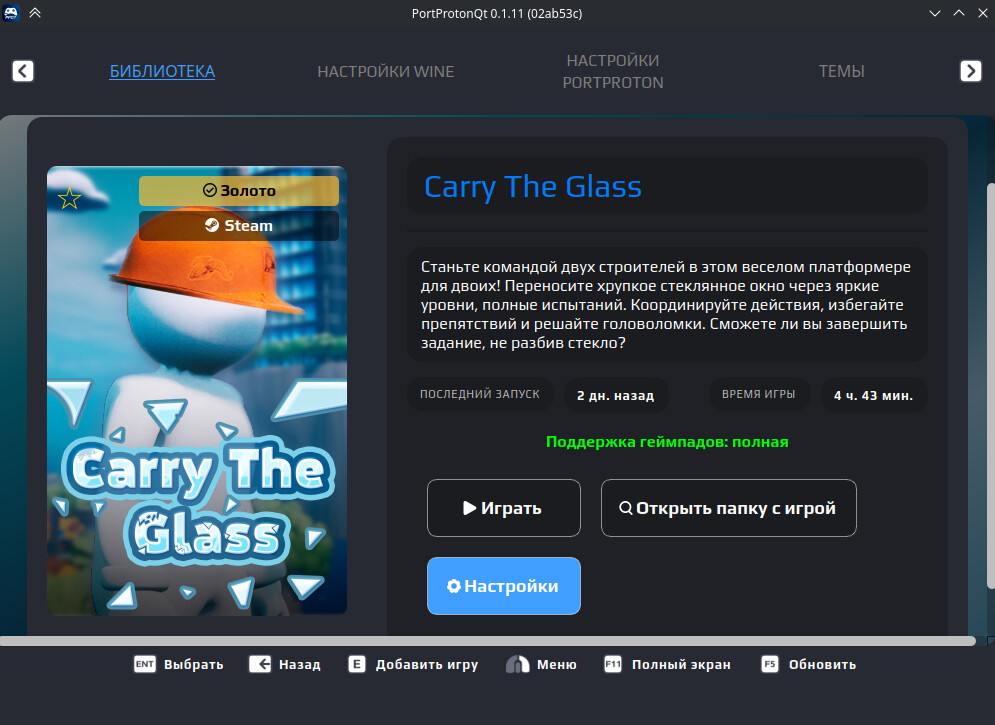
Примечание: Некоторые настройки могут быть недоступны (заблокированы) для игр Steam, если они не реализованы в текущей версии PortProtonQt или не могут быть применены в режиме инструмента совместимости.
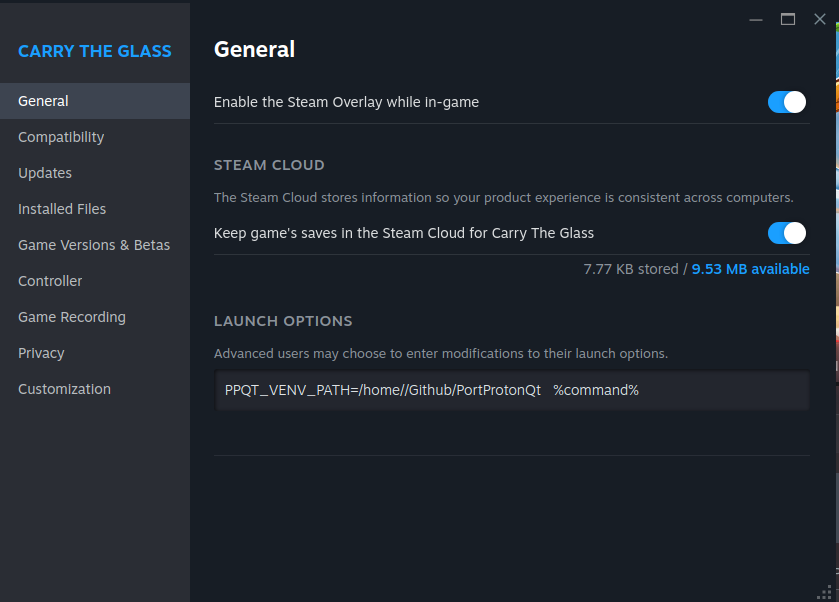
Важно: Для корректной работы инструмента совместимости PortProtonQt поддерживает три режима запуска, которые настраиваются через параметры запуска Steam (%command%):
- AppImage — установите
PPQT_BIN_PATH=/путь/к/PortProtonQt.AppImage- Виртуальное окружение — установите
PPQT_VENV_PATH=/путь/к/venv- Нативный пакет — используется
portprotonqtизPATHпо умолчанию
Дополнительные переменные PortProton
Помимо выбора режима запуска, через параметры запуска Steam можно переопределять переменные окружения PortProton для конкретной игры. Это позволяет изменять настройки совместимости без открытия PortProtonQt.
Примеры использования:
Включить FSync:
PW_USE_FSYNC=1 %command%
Включить NTSync:
PW_USE_NTSYNC=1 %command%
Включить MangoHud:
PW_MANGOHUD=1 %command%
Включить GameMode:
PW_USE_GAMEMODE=1 %command%
Можно использовать несколько переменных одновременно:
PW_USE_FSYNC=1 PW_MANGOHUD=1 PW_USE_GAMEMODE=1 %command%
Значения, указанные в параметрах запуска Steam, применяются только к выбранной игре и имеют приоритет над настройками по умолчанию.
Диагностика проблем
Игры Steam не отображаются в PortProtonQt
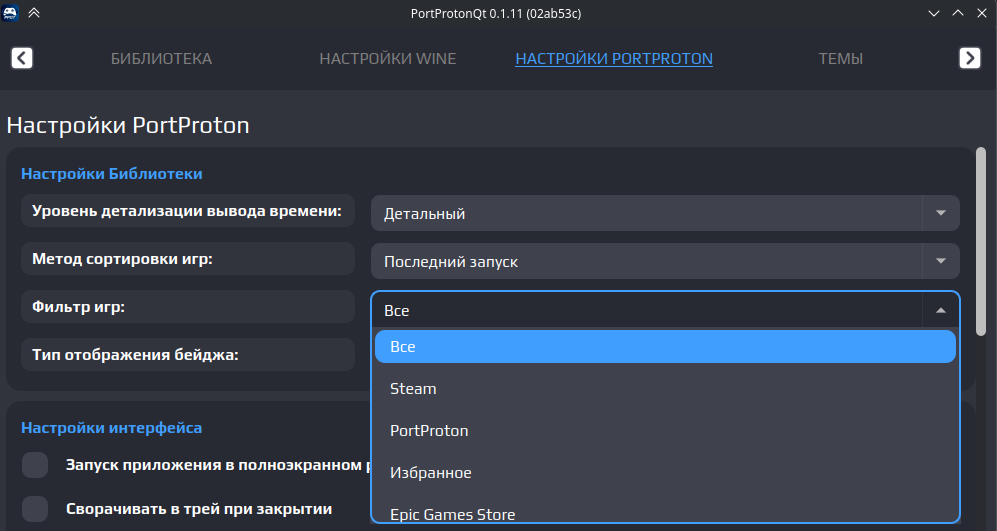
Если игры из Steam не видны в библиотеке PortProtonQt, проверьте режим отображения:
- Откройте вкладку Настройки PortProton
- В разделе Настройки Библиотеки найдите Фильтр игр
- Убедитесь, что выбран режим Все или Steam
Важно: Если выбран режим PortProton, игры Steam и Epic Games Store не будут отображаться в библиотеке.
Доступные режимы:
- Все — отображаются все игры (Steam, PortProton)
- Избранное — только избранные игры
- Steam — только игры Steam
- PortProton — только игры, добавленные вручную через PortProton