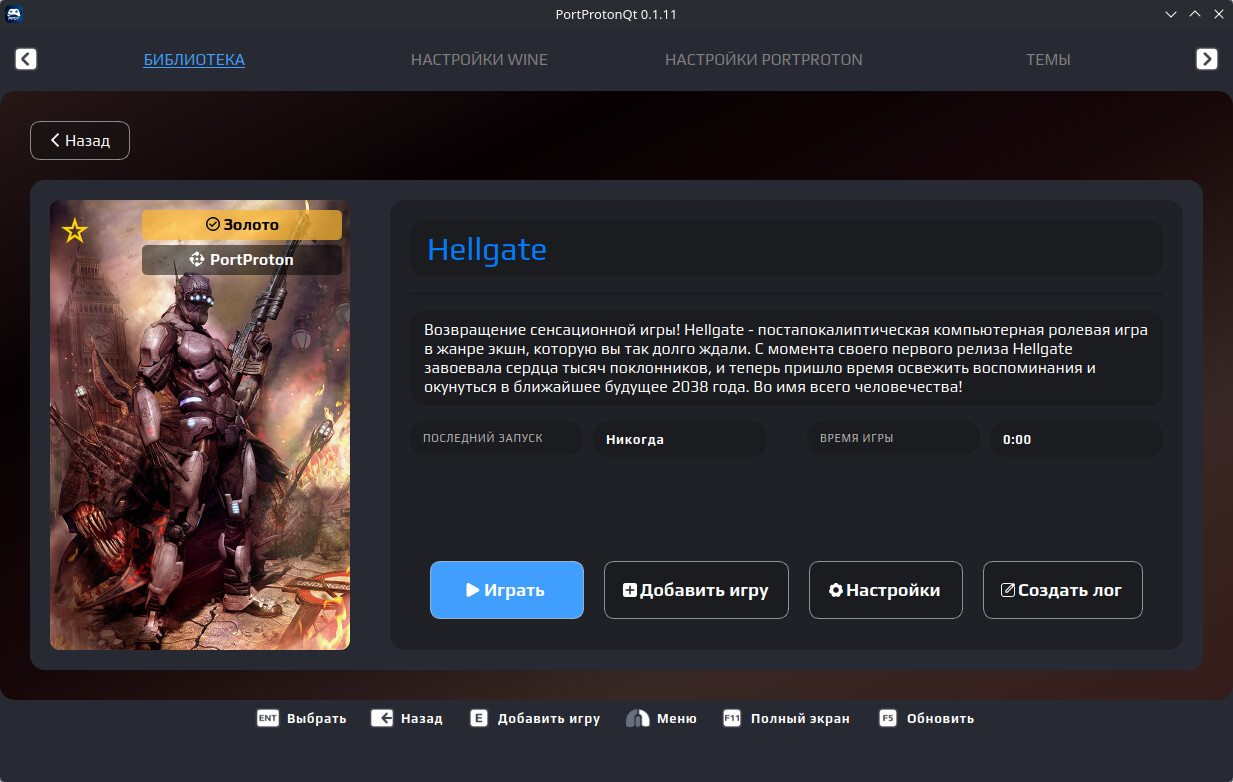
Добавление карточки игры/приложения в PortProtonQt
Функция Добавить игру позволяет вручную добавить в библиотеку PortProtonQt любую игру
или приложение Windows (.exe или .iso). Добавить игру или приложение можно тремя способами:
Способ 1: Кнопка в главном окне
В верхней панели главного окна PortProtonQt нажмите кнопку «Добавить игру».
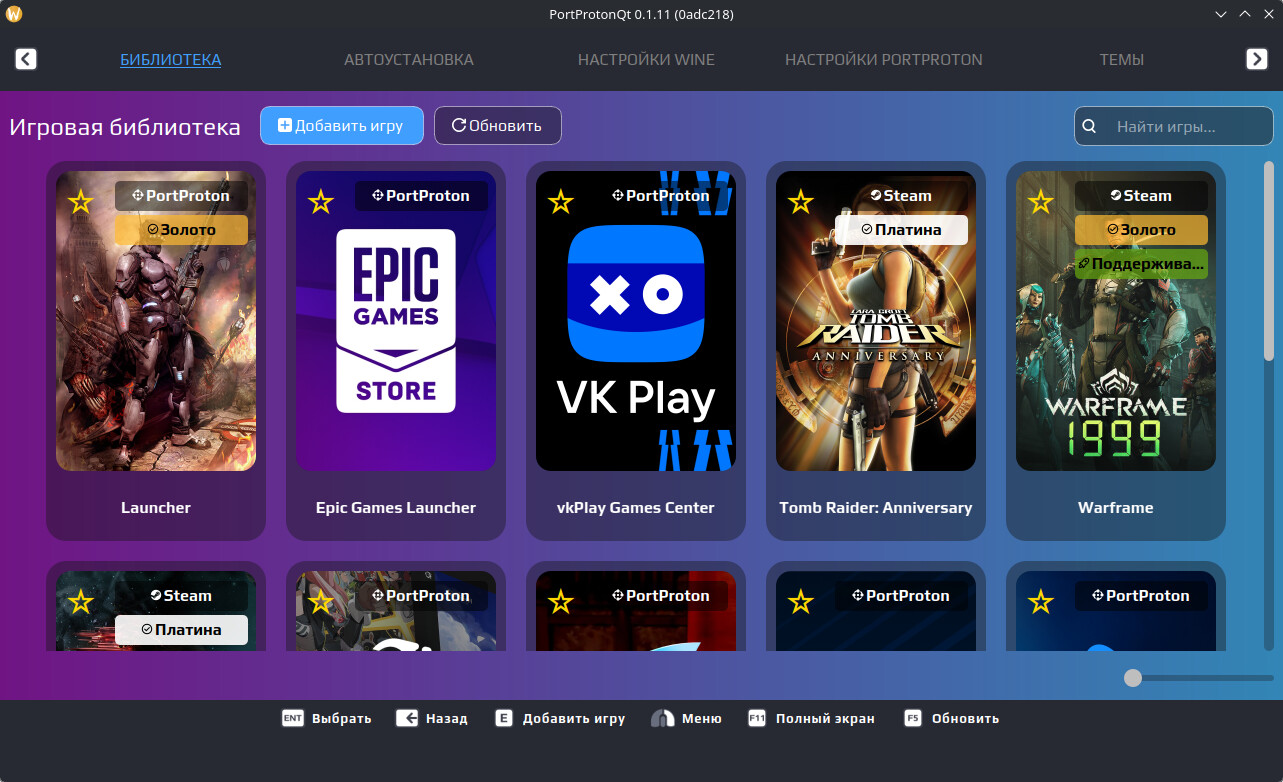
После откроется диалог добавления игры.
Способ 2: Горячие клавиши
Нажмите клавишу «E» на клавиатуре.
При подключении контроллера Xbox нажмите клавишу «X»
При подключении контроллера PlayStation нажмите клавишу «△»
После откроется диалог добавления игры.
Способ 3: Drag-n-Drop
Перетащите файл .exe или .iso из файлового менеджера прямо в окно PortProtonQt.
Поддерживаемые файлы:
• .exe — исполняемые файлы Windows;
• .iso — образы дисков.
После перетаскивания файла откроется диалог добавления игры.
Диалог добавления игры
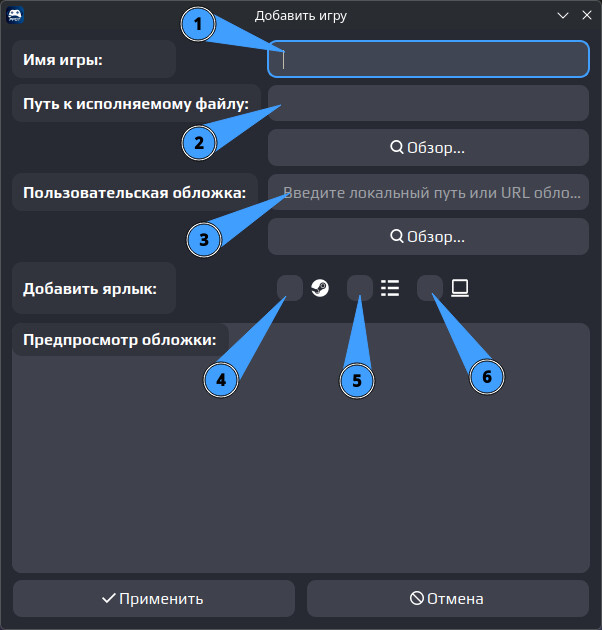
После открытия диалога добавления игры/приложения (через кнопку или Drag-n-Drop) необходимо заполнить следующие поля:
Поле 1: Имя игры (1)
Введите название игры или приложения. При выборе .exe файла через обзор имя заполняется автоматически на основе имени файла.
Поле 2: Путь к исполняемому файлу (2)
Укажите полный путь к файлу .exe или .iso.
Кнопка Обзор… — открывает файловый менеджер для выбора файла.
Поле 3: Пользовательская обложка (3)
Кнопка Обзор… — открывает файловый менеджер для выбора файла. Или укажите путь к изображению обложки или URL для загрузки.
Placeholder: «Введите локальный путь или URL обложки»
Поддерживаемые форматы: PNG, JPG, JPEG, BMP
Примеры:
/home/user/Pictures/cyberpunk_cover.jpg
https://steamcdn-a.akamaihd.net/steam/apps/1091500/library_600x900_2x.jpg
Примечание: Если обложка не указана, система автоматически сгенерирует миниатюру из иконки .exe файла или попытается найти обложку на SGDB и SteamCDN.
Поле 4: Добавить ярлык
Добавить в Steam (4) — Создаёт ярлык в библиотеке Steam.
Добавить в меню приложений (5) — Создаёт .desktop файл в ~/.local/share/applications/.
Добавить на рабочий стол (6) — Создаёт .desktop файл на рабочем столе пользователя.
Редактирование карточки добавленной игры/приложения
Редактирование игры возможно только после добавления игры в библиотеку из пункта «Добавление карточки игры/приложения в PortProtonQt»
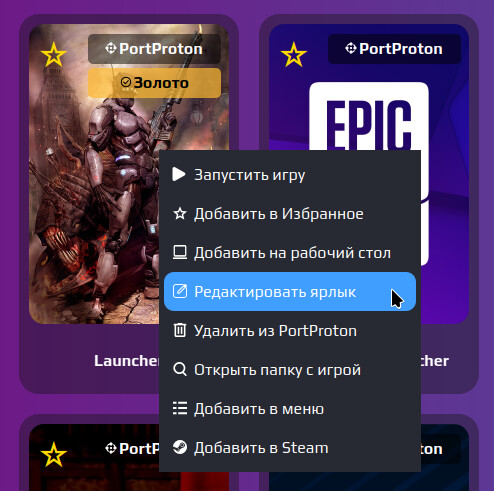
Для редактирования карточки необходимо нажать правой клавишей мыши на карточки игры/приложения в библиотеке PPQt. При подключении контроллера нажмите клавишу «Меню». После нажать на кнопку «Редактировать ярлык»
Редактирование игры возможно через страницу игры — кнопка «Edit Game» («Редактировать игру»).
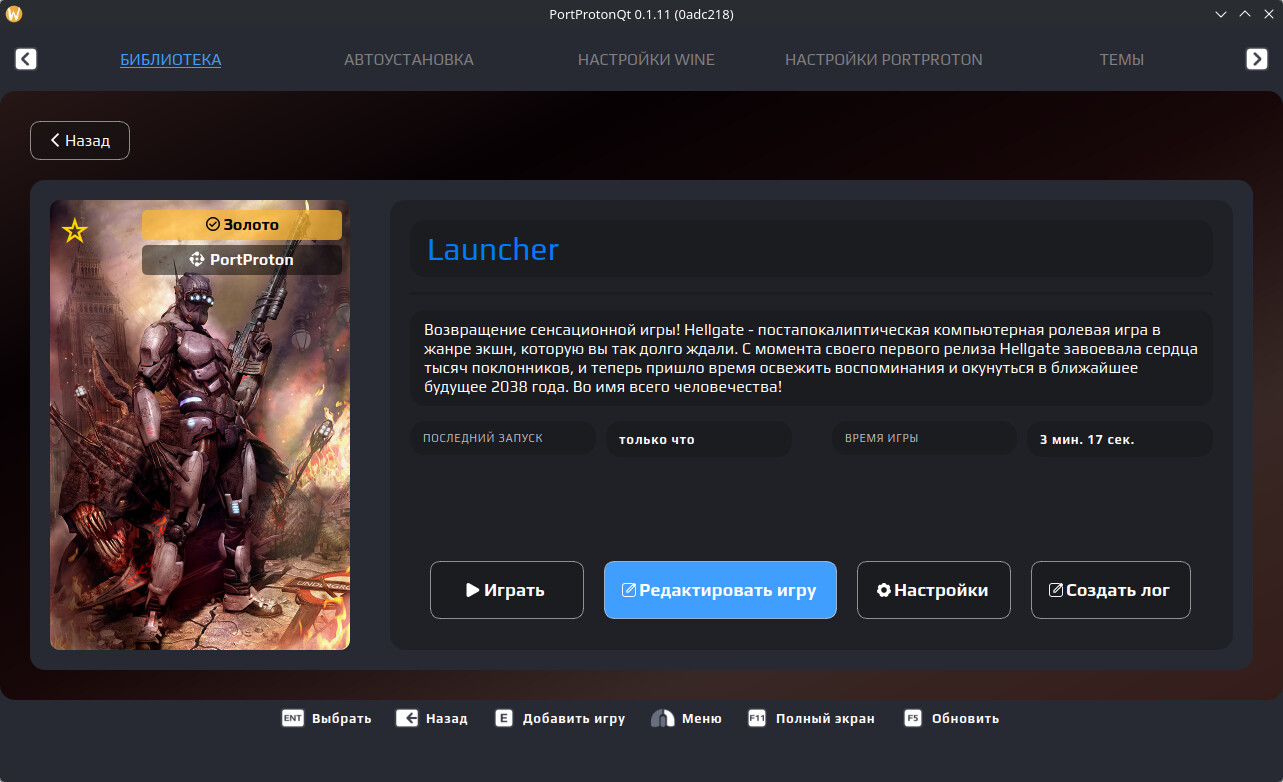
Редактирование игры/приложения аналогично с диалогом добавления игры/
Удаление карточки игры/приложения из библиотеки
Удаление карточки игры возможно только после добавления игры в библиотеку из пункта «Добавление карточки игры/приложения в PortProtonQt»
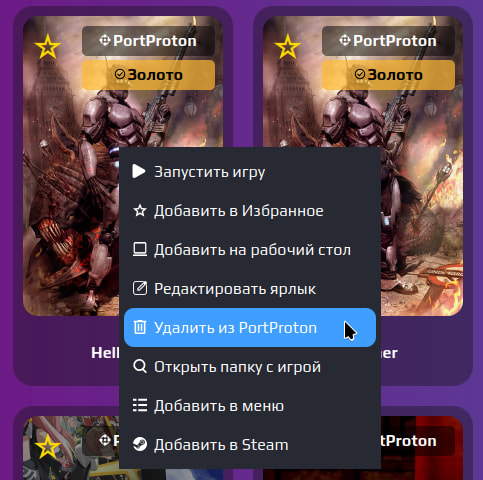
Для удаления карточки необходимо нажать правой клавишей мыши на карточки игры/приложения в библиотеке PPQt. При подключении контроллера нажмите клавишу «Меню». После нажать на кнопку «Удалить из PortProton»
Запуск без добавления в библиотеку
Через командную строку (CLI)
Запустите PortProtonQt с указанием пути к файлу:
portprotonqt /path/to/game.exe
или для ISO-образа:
portprotonqt /path/to/game.iso